
Kategori Girişi Nasıl Yapılır?
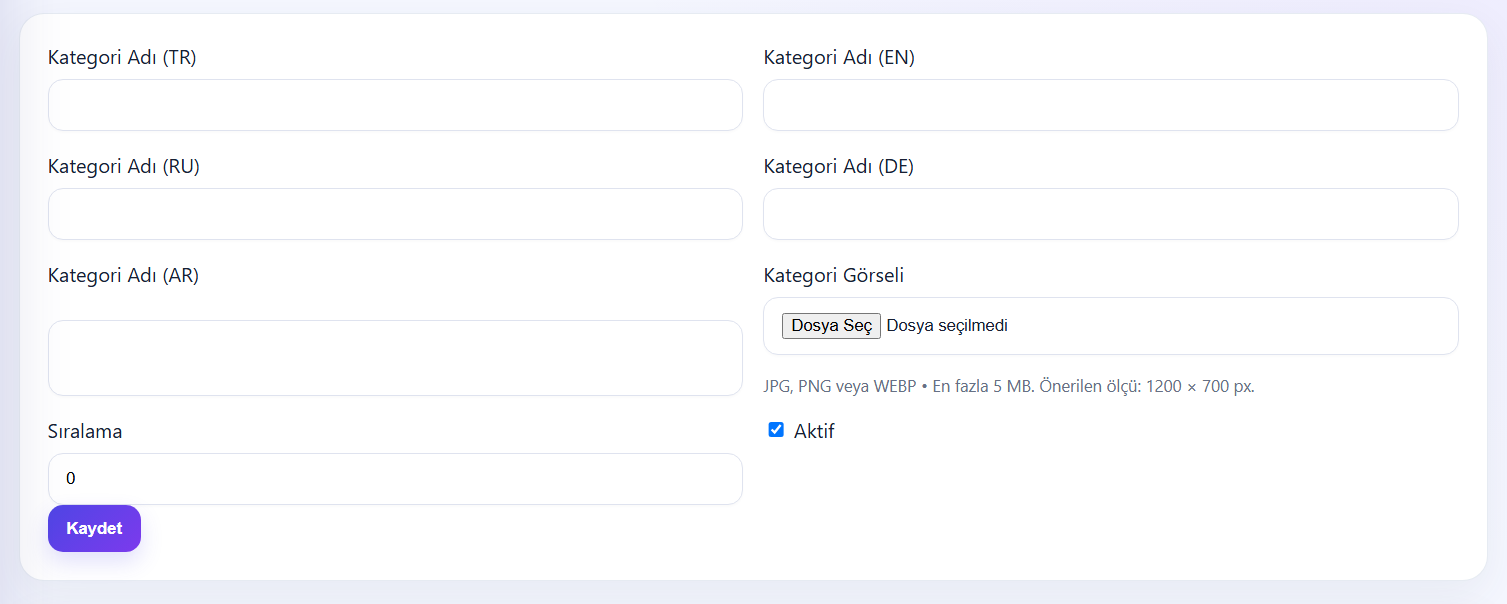
QR Menü yönetim panelinde kategoriler, ürünlerin düzenli ve anlaşılır şekilde listelenmesini sağlar. Kahvaltılar, çorbalar, ana yemekler, tatlılar ve içecekler gibi bölümler oluşturarak müşterilerinizin aradıkları ürünlere daha kolay ulaşmasını sağlayabilirsiniz.
Bu rehberde yeni kategori ekleme işlemini adım adım anlatıyoruz.
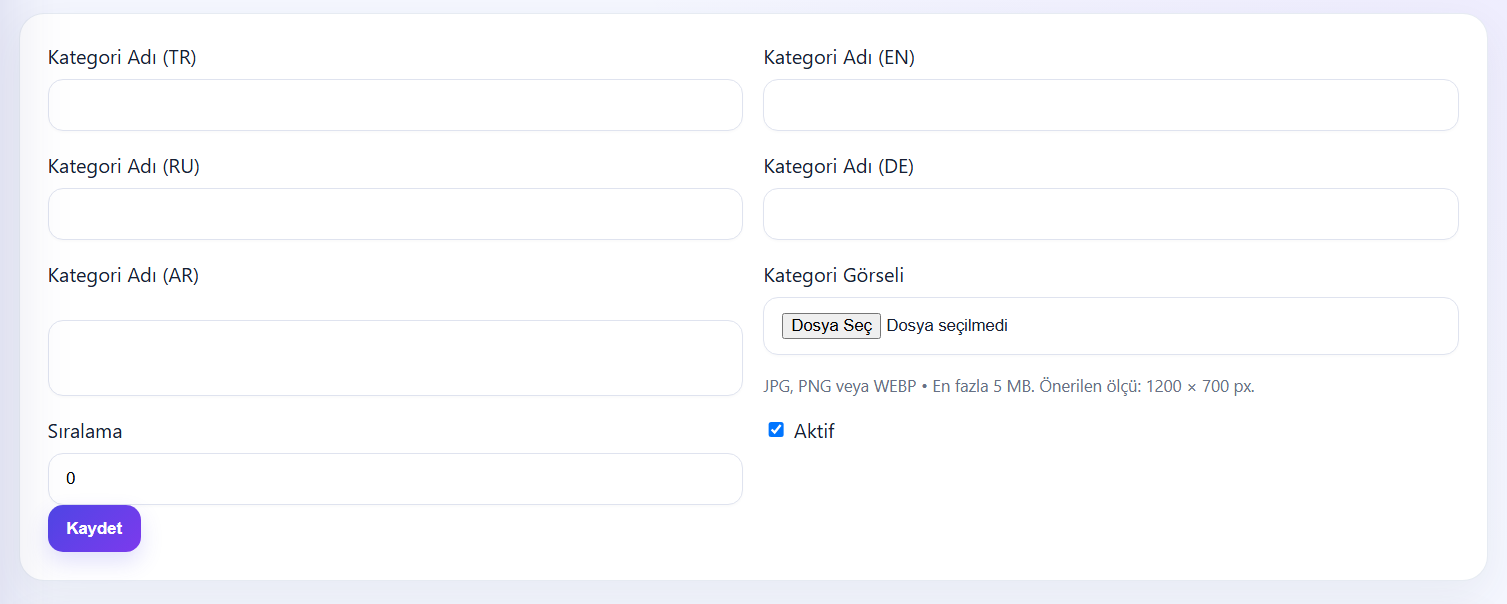
1. Yönetim Paneline Giriş Yapın
Öncelikle kullanıcı bilgilerinizle QR Menü yönetim paneline giriş yapın.
Giriş yaptıktan sonra sol tarafta bulunan yönetim menüsü üzerinden tüm içeriklerinizi düzenleyebilirsiniz.
2. Kategori Yönetimi Bölümünü Açın
Sol menüde bulunan “Kategori Yönetimi” veya “Kategoriler” bölümüne tıklayın.
Bu sayfada:
- Daha önce eklenen kategorileri görüntüleyebilir,
- Yeni kategori oluşturabilir,
- Mevcut kategorileri düzenleyebilir,
- Kullanılmayan kategorileri pasif hale getirebilir veya silebilirsiniz.
3. Yeni Kategori Ekle Butonuna Tıklayın
Kategori yönetimi sayfasının sağ üst bölümünde bulunan “Yeni Kategori Ekle” butonuna tıklayın.
Butona tıkladığınızda kategori bilgilerini girebileceğiniz yeni bir form açılır.
4. Türkçe Kategori Adını Girin
Kategori formunda bulunan “Kategori Adı” alanına müşterilerin menüde göreceği kategori adını yazın.
Örnek kategori adları:
- Kahvaltılar
- Çorbalar
- Gözlemeler
- Ana Yemekler
- Tatlılar
- Sıcak İçecekler
- Soğuk İçecekler
Kategori adının kısa, açık ve anlaşılır olmasına dikkat edin.
5. Kategori Açıklamasını Ekleyin
Sistemde kategori açıklaması alanı bulunuyorsa kategori hakkında kısa bir açıklama yazabilirsiniz.
Örnek:
Güne lezzetli bir başlangıç yapmak isteyen misafirlerimiz için hazırlanan kahvaltı seçenekleri.
Kategori açıklaması zorunlu olmayabilir ancak menünüzün daha profesyonel görünmesini sağlar.
6. Yabancı Dil Bilgilerini Girin
QR Menü sisteminiz birden fazla dili destekliyorsa kategori adlarını diğer dillerde de girebilirsiniz.
İngilizce
Örnek:
Breakfast
Almanca
Örnek:
Frühstück
Rusça
Örnek:
Завтраки
Arapça
Örnek:
وجبات الإفطار
Yabancı dil alanlarının doldurulması, farklı ülkelerden gelen müşterilerin menüyü daha kolay kullanmasını sağlar.
7. Kategori Görseli Ekleyin
Kategori formunda görsel yükleme alanı bulunuyorsa ilgili kategoriyi temsil eden kaliteli bir fotoğraf ekleyebilirsiniz.
Kategori görseli seçerken:
- Net ve yüksek kaliteli fotoğraflar kullanın.
- Kategoriyi doğru şekilde yansıtan görseller tercih edin.
- Çok karanlık veya bulanık fotoğraflardan kaçının.
- Kare veya yatay ölçülerde görseller kullanın.
- Dosya boyutunun gereğinden fazla büyük olmamasına dikkat edin.
Örneğin “Tatlılar” kategorisi için tatlı tabağı, “İçecekler” kategorisi için içecek çeşitlerini gösteren bir fotoğraf kullanılabilir.
8. Sıralama Bilgisini Belirleyin
Kategori sıralama alanı bulunuyorsa kategorinin menüde kaçıncı sırada gösterileceğini belirleyebilirsiniz.
Örnek sıralama:
- Kahvaltılar
- Çorbalar
- Ara Sıcaklar
- Ana Yemekler
- Tatlılar
- İçecekler
Sıralama numarası düşük olan kategoriler menüde daha üst sırada gösterilir.
Kategori sıralamasını müşterilerin menüyü kolay kullanabileceği şekilde düzenlemeniz önerilir.
9. Kategori Durumunu Aktif Hale Getirin
Kategori formunun alt bölümünde “Aktif” seçeneği bulunabilir.
Kategori müşteriler tarafından görüntülensin istiyorsanız aktif seçeneğini açık bırakın.
Aktif seçeneğini kapattığınızda kategori silinmez ancak dijital menüde gösterilmez.
Bu özellik özellikle:
- Geçici olarak kullanılmayan kategorilerde,
- Sezonluk ürün gruplarında,
- Belirli dönemlerde sunulan menülerde
kullanılabilir.
10. Kategoriyi Kaydedin
Tüm alanları kontrol ettikten sonra “Kaydet” butonuna tıklayın.
Kaydetme işlemi tamamlandığında yeni kategori kategori listesinde görüntülenir.
Kategori aktif durumdaysa müşterilerin kullandığı dijital menüde de yayınlanır.
11. Kategoriye Ürün Ekleyin
Kategori oluşturulduktan sonra “Menü Yönetimi” veya “Ürünler” bölümüne geçin.
Yeni ürün eklerken kategori alanından oluşturduğunuz kategoriyi seçin.
Örneğin:
- Mercimek Çorbası → Çorbalar
- Karışık Gözleme → Gözlemeler
- Izgara Tavuk → Ana Yemekler
- Sütlaç → Tatlılar
- Türk Kahvesi → Sıcak İçecekler
Ürünlerin doğru kategoriye eklenmesi, menünün düzenli görünmesini sağlar.
Kategori Eklerken Dikkat Edilmesi Gerekenler
Kategori oluştururken şu noktalara dikkat etmeniz önerilir:
- Aynı isimde birden fazla kategori oluşturmayın.
- Kategori adlarını kısa ve anlaşılır yazın.
- Ürünleri doğru kategorilere yerleştirin.
- Menü sıralamasını mantıklı şekilde düzenleyin.
- Yabancı müşterileriniz varsa dil alanlarını doldurun.
- Kaliteli ve ilgili kategori görselleri kullanın.
- Yayında olması gereken kategorileri aktif bırakın.
- Kullanılmayan kategorileri silmek yerine pasif hale getirin.
Örnek Kategori Yapısı
Profesyonel bir restoran menüsü için örnek kategori sıralaması şu şekilde olabilir:
- Kahvaltılar
- Çorbalar
- Gözlemeler
- Tostlar
- Burgerler
- Sokak Lezzetleri
- Aparatifler
- Ana Yemekler
- Salatalar
- Tatlılar
- Sıcak İçecekler
- Soğuk İçecekler