Ürün Girişi Nasıl Yapılır?
QR Menü yönetim paneliniz üzerinden ürünlerinizi kolayca ekleyebilir, ürün bilgilerini farklı dillerde tanımlayabilir ve müşterilerinize daha detaylı bir menü sunabilirsiniz. Bu rehberde yeni ürün ekleme işlemini adım adım anlatıyoruz.
1. Menü Yönetimi Sayfasını Açın
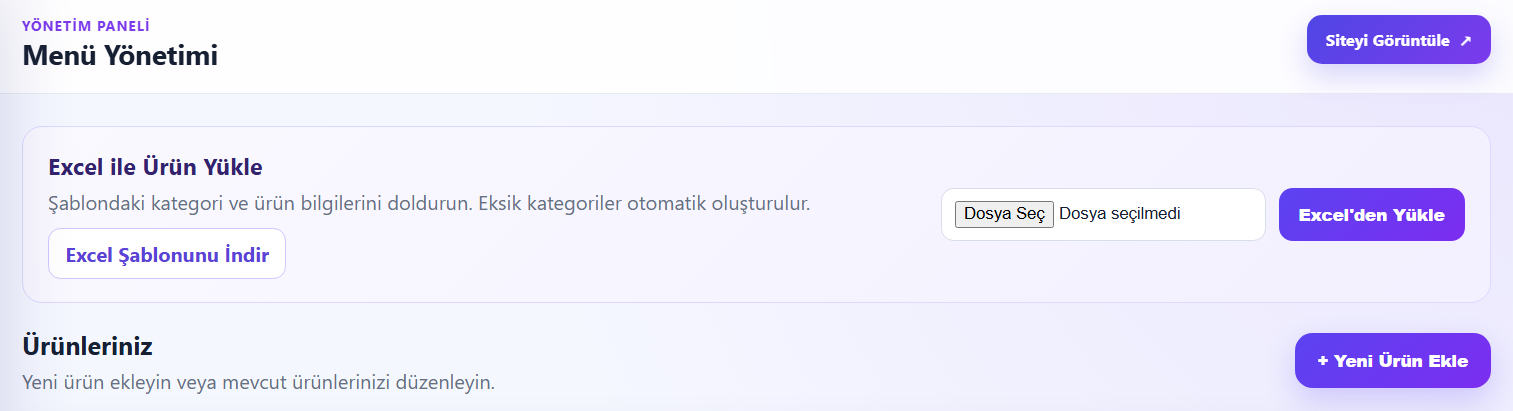
Yönetim paneline giriş yaptıktan sonra sol menüde bulunan “Menü Yönetimi” bölümüne tıklayın.
Bu sayfada daha önce eklediğiniz ürünleri görüntüleyebilir, mevcut ürünleri düzenleyebilir veya silebilirsiniz.
Yeni bir ürün eklemek için sayfanın sağ üst tarafında bulunan “+ Yeni Ürün Ekle” butonuna tıklayın.
Görsel 1: Menü Yönetimi ve Yeni Ürün Ekle butonu
2. Kategori ve Fiyat Bilgilerini Girin
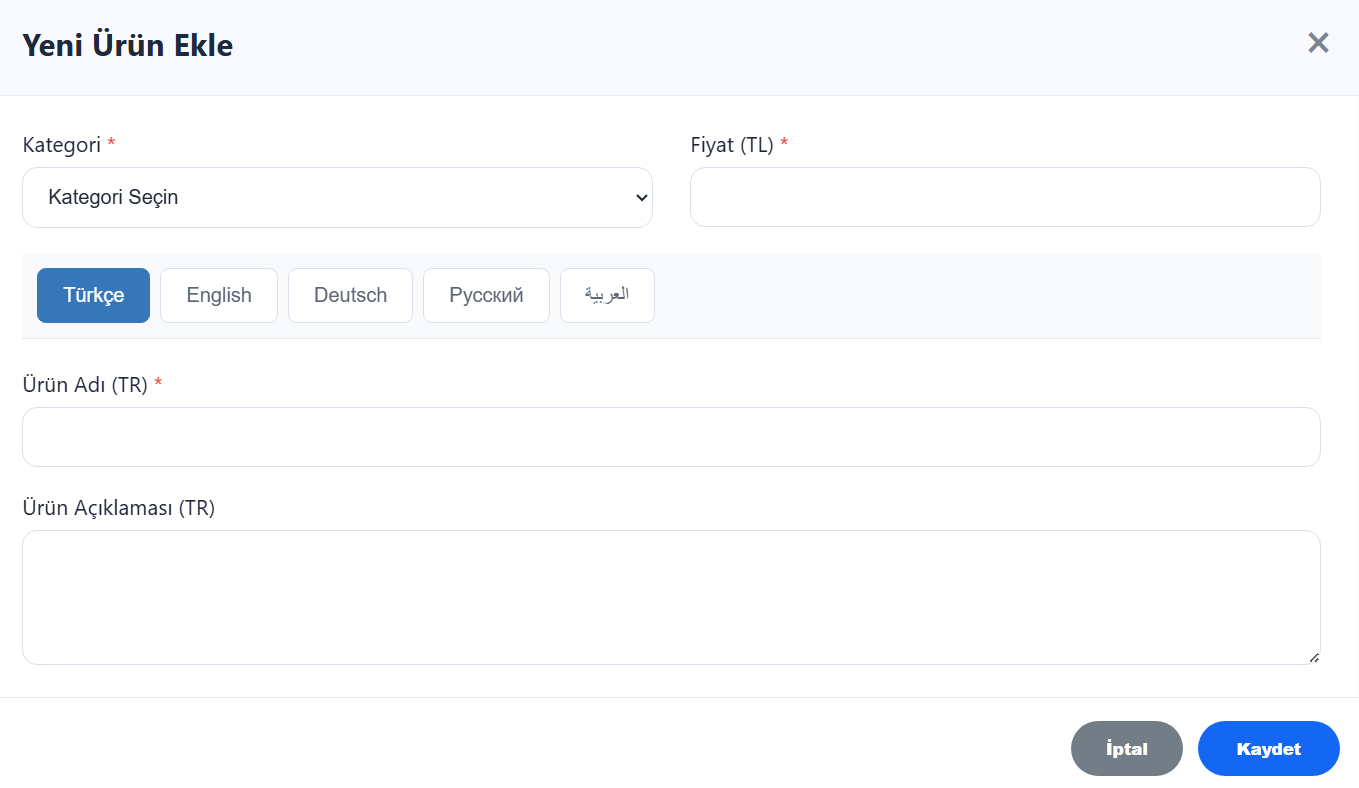
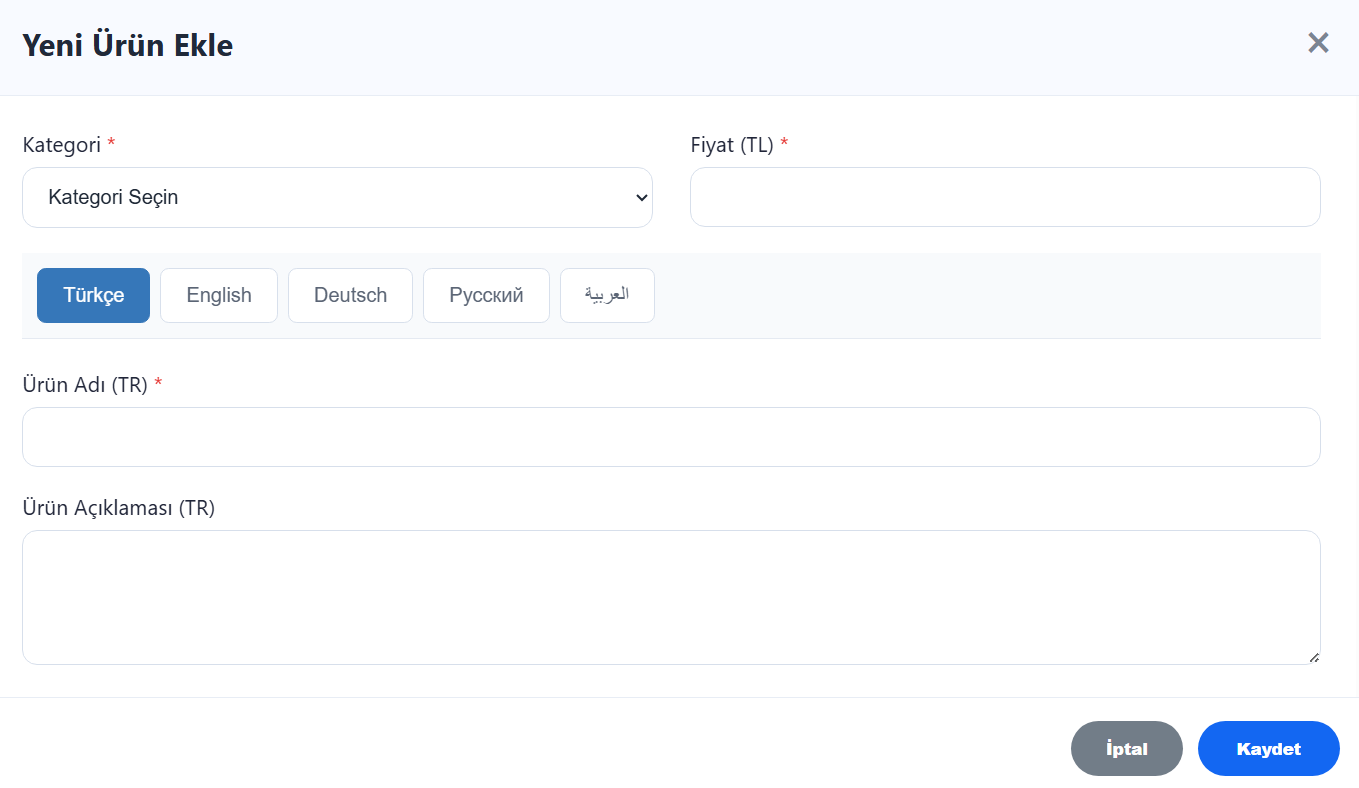
“Yeni Ürün Ekle” butonuna tıkladığınızda ürün giriş penceresi açılır.
İlk olarak aşağıdaki alanları doldurun:
Kategori
Ürünün hangi kategori altında gösterileceğini seçin.
Örneğin:
Kahvaltılar
Çorbalar
Ana Yemekler
Tatlılar
İçecekler
Ürünün müşterilere doğru bölümde gösterilebilmesi için kategori seçimi zorunludur.
Fiyat
Ürünün satış fiyatını Türk lirası cinsinden girin.
Örnek:
100,00 TL
Fiyat alanına yalnızca rakamsal değer girmeniz önerilir.
Görsel 2: Kategori ve fiyat alanları
3. Türkçe Ürün Bilgilerini Ekleyin
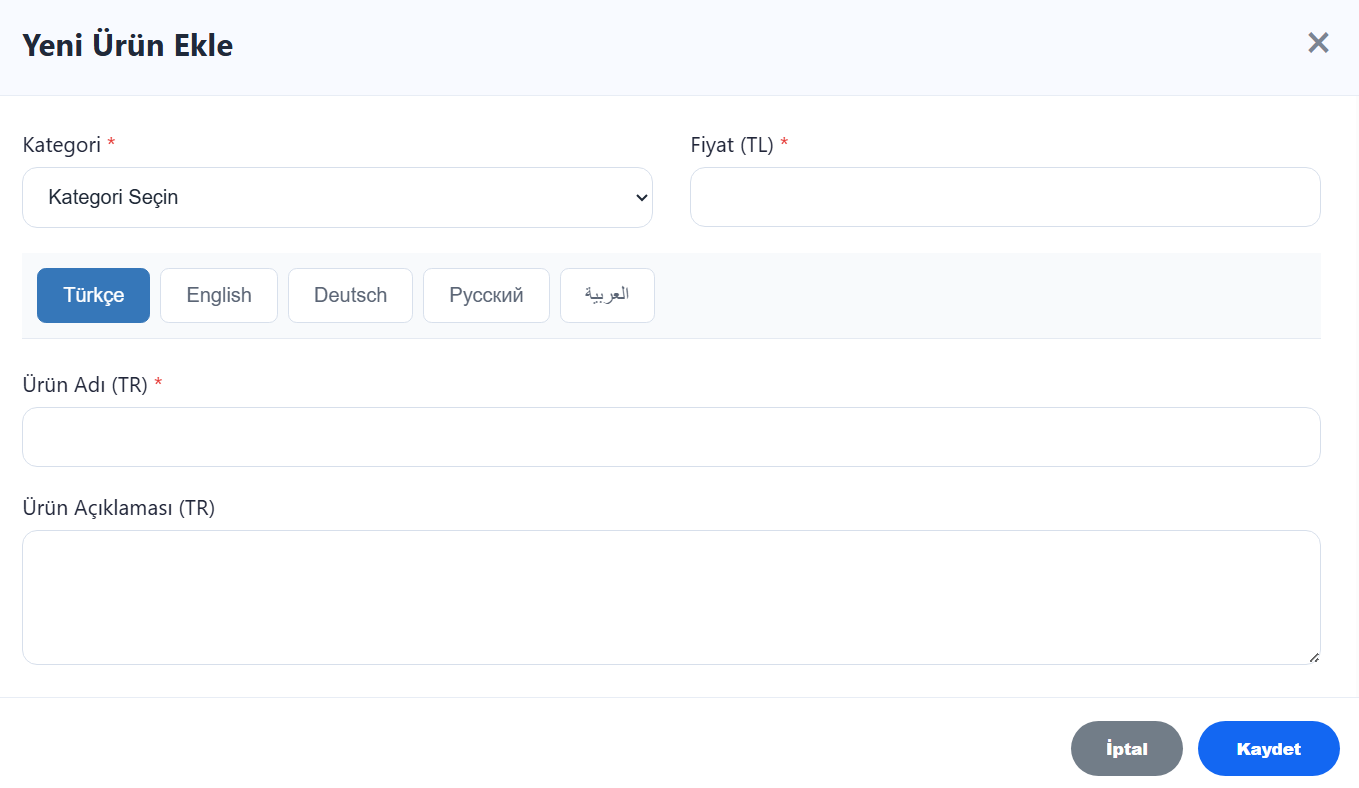
Dil sekmeleri arasından “Türkçe” sekmesini seçin.
Bu bölümde aşağıdaki alanları doldurun:
Ürün Adı
Menüde görüntülenecek ürün adını yazın.
Örnek:
Izgara Tavuk
Ürün Açıklaması
Ürünün içeriğini ve öne çıkan özelliklerini açıklayın.
Örnek:
Özel baharatlarla marine edilmiş tavuk göğsü, patates kızartması ve mevsim salatası ile servis edilir.
Ürün açıklamasının anlaşılır ve iştah açıcı olması, müşterilerin sipariş kararını kolaylaştırır.
Görsel 3: Türkçe ürün adı ve açıklama alanları
4. İngilizce Ürün Bilgilerini Girin
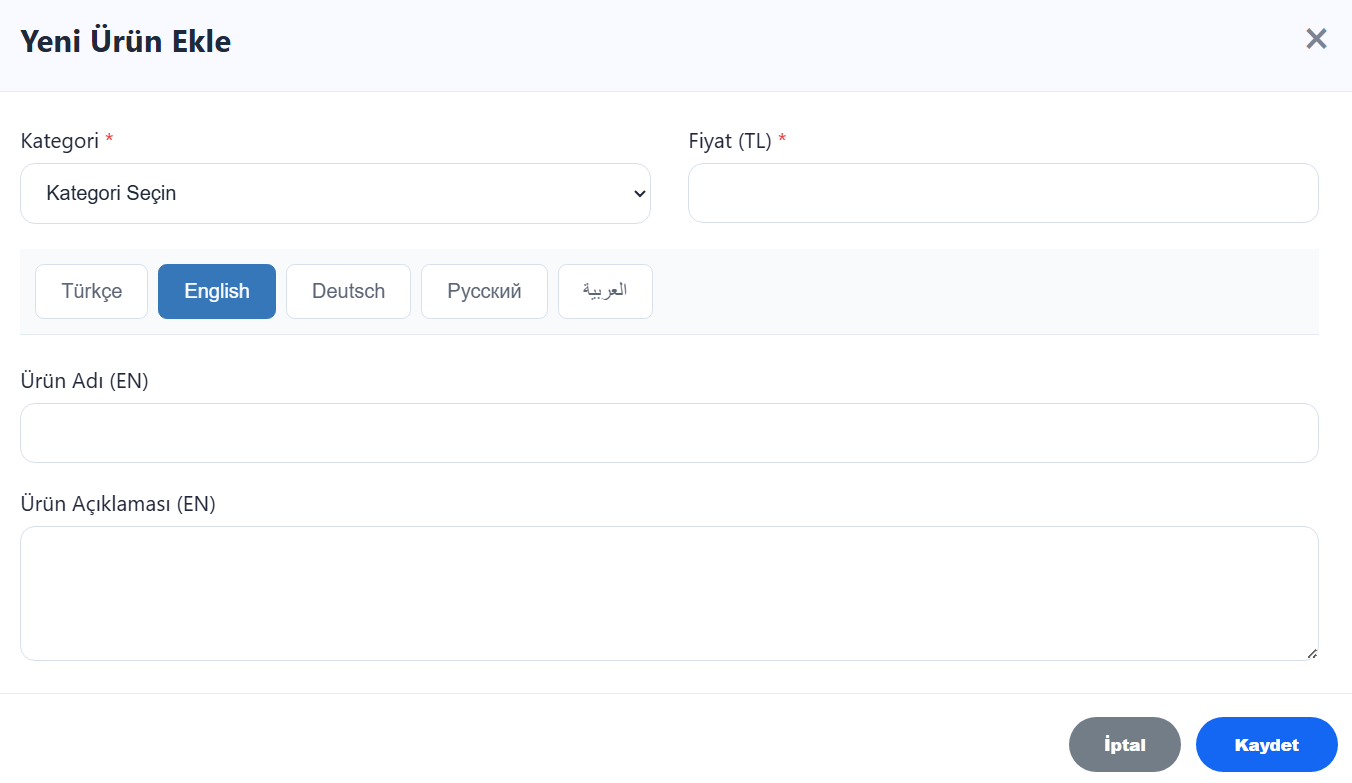
Yabancı müşterileriniz için “English” sekmesine geçin.
Bu bölümde:
Ürün Adı (EN)
Ürün Açıklaması (EN)
alanlarını doldurabilirsiniz.
Örnek ürün adı:
Grilled Chicken
Örnek açıklama:
Marinated grilled chicken breast served with French fries and seasonal salad.
İngilizce bilgileri eklemek zorunlu olmayabilir ancak yabancı müşterilere hizmet veren işletmeler için önemlidir.
Görsel 4: İngilizce ürün bilgileri
5. Almanca Ürün Bilgilerini Girin
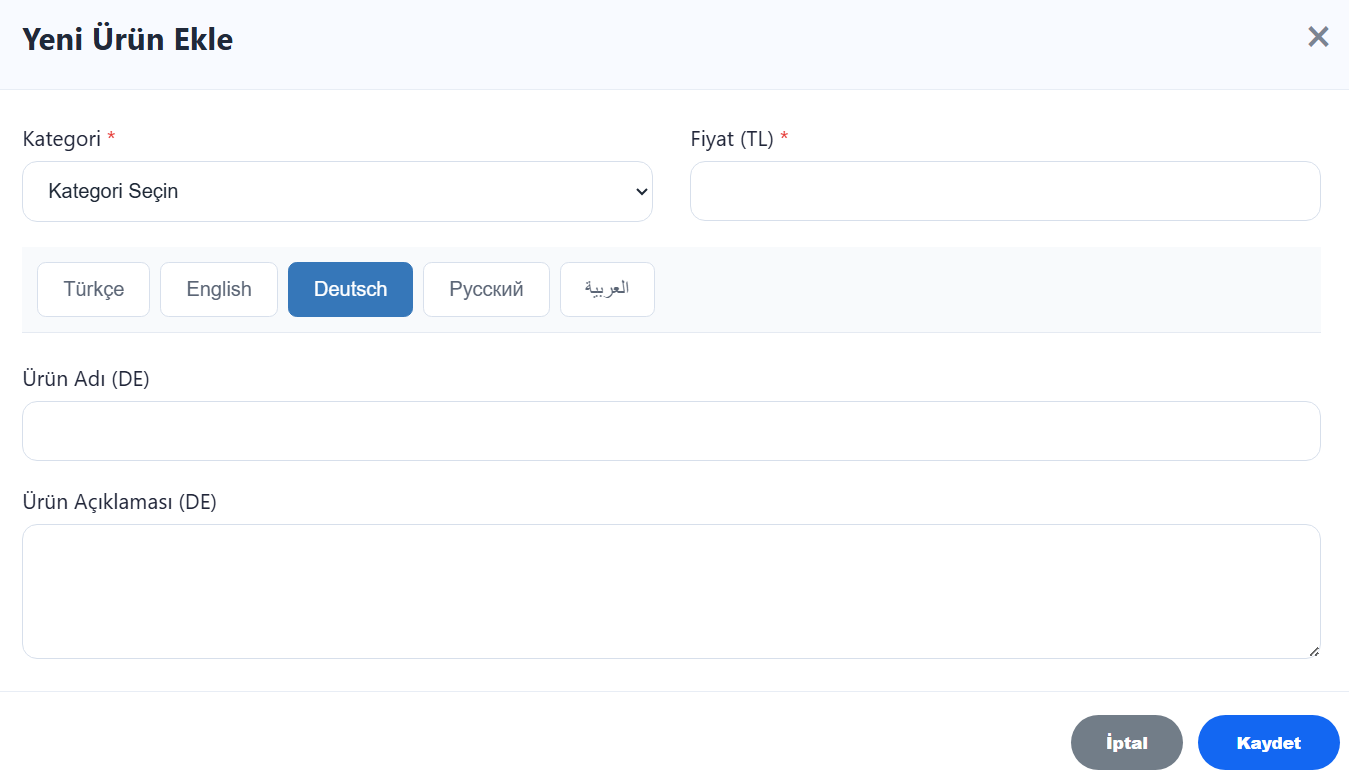
“Deutsch” sekmesine tıklayarak Almanca ürün adı ve açıklamasını ekleyebilirsiniz.
Bu bölümde:
Ürün Adı (DE)
Ürün Açıklaması (DE)
alanları bulunur.
Örnek ürün adı:
Gegrilltes Hähnchen
Örnek açıklama:
Marinierte gegrillte Hähnchenbrust mit Pommes frites und saisonalem Salat.
Görsel 5: Almanca ürün bilgileri
6. Rusça Ürün Bilgilerini Girin
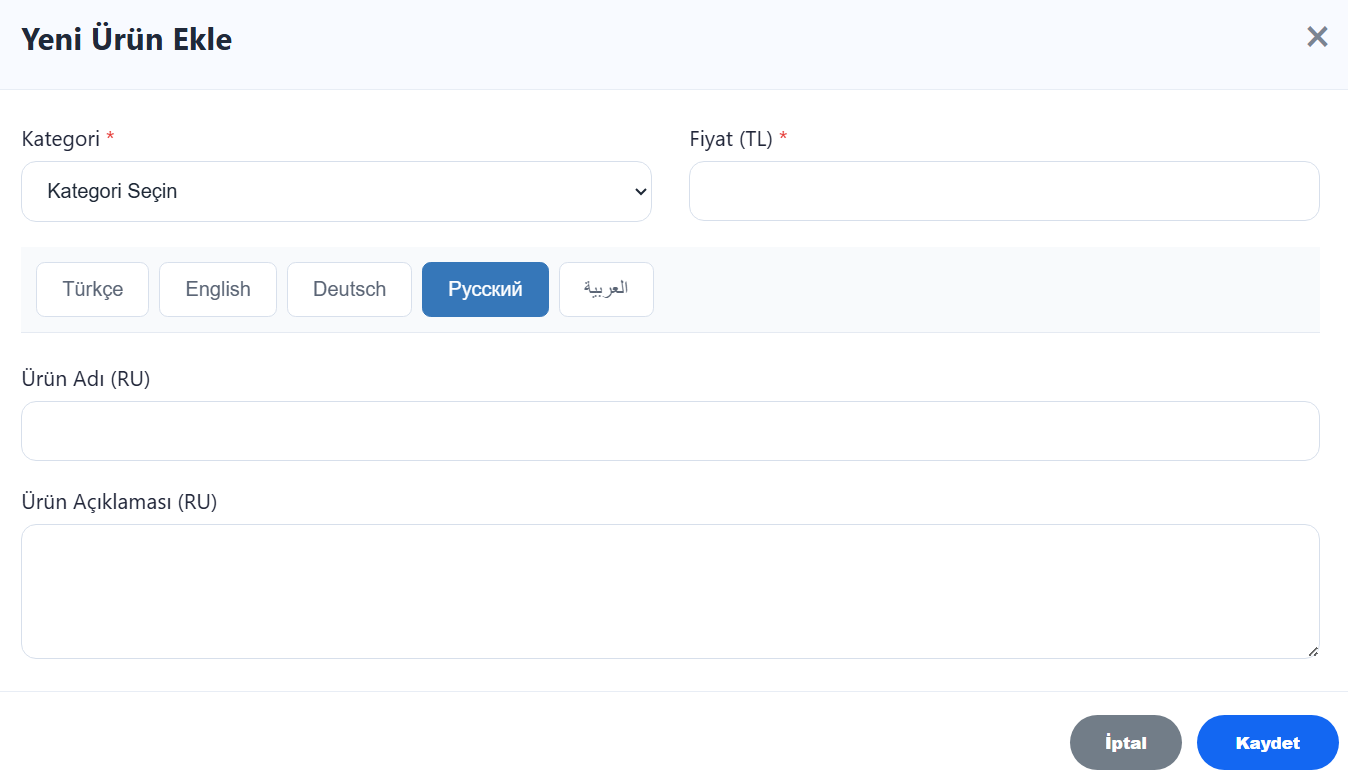
Rusça içerik eklemek için “Русский” sekmesine tıklayın.
Bu bölümde:
Ürün Adı (RU)
Ürün Açıklaması (RU)
alanlarını doldurabilirsiniz.
Çok sayıda yabancı turist ağırlayan restoran, kafe ve oteller için Rusça menü desteği müşteri deneyimini önemli ölçüde iyileştirir.
Görsel 6: Rusça ürün bilgileri
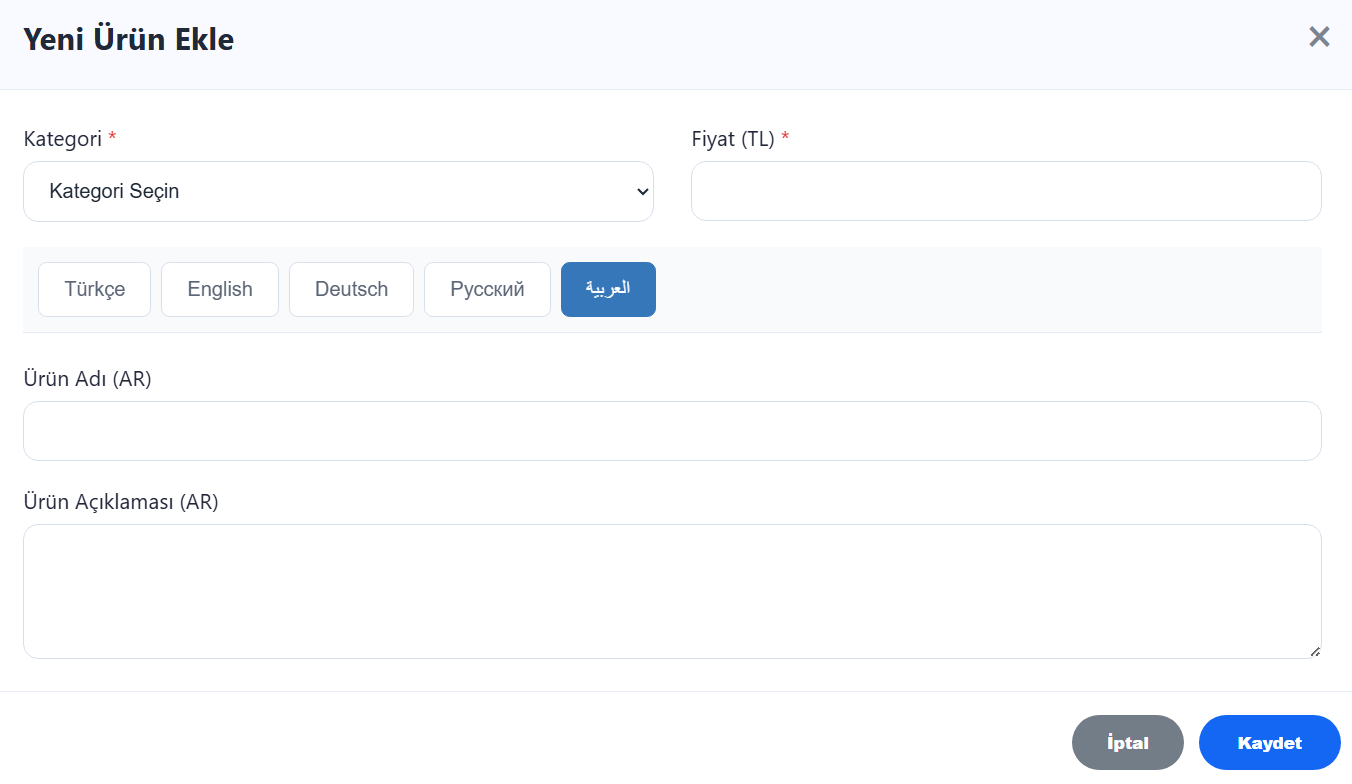
7. Arapça Ürün Bilgilerini Girin
Arapça ürün bilgileri için “العربية” sekmesine geçin.
Bu bölümde:
Ürün Adı (AR)
Ürün Açıklaması (AR)
alanları yer alır.
Arapça içerik girerken metnin sağdan sola yazım düzenine uygun olarak görüntülenmesi sağlanır.
Görsel 7: Arapça ürün bilgileri
8. Alerjen Açıklamalarını Ekleyin
Ürünün içerisinde bulunan veya bulunma ihtimali olan alerjenleri açıklama alanına yazabilirsiniz.
Örnek:
Gluten, süt, yumurta içerir.
Alerjen bilgisinin doğru girilmesi müşteri sağlığı açısından oldukça önemlidir.
Özellikle yabancı dil sekmelerinde her dil için ayrı alerjen açıklaması ekleyebilirsiniz.
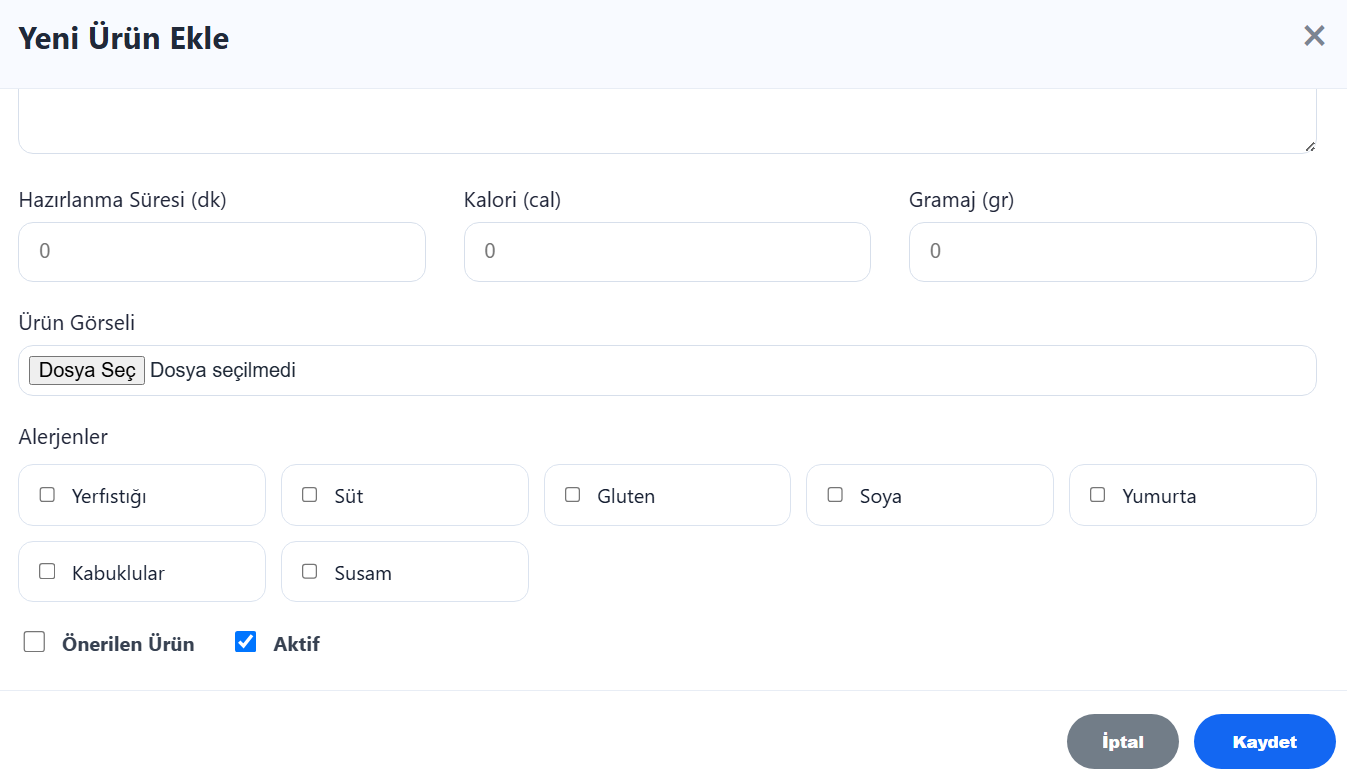
9. Hazırlanma Süresi, Kalori ve Gramaj Bilgilerini Girin
Ürünü daha detaylı tanıtmak için aşağıdaki alanları doldurabilirsiniz:
Hazırlanma Süresi
Ürünün yaklaşık hazırlanma süresini dakika olarak girin.
Örnek:
15 dakika
Kalori
Ürünün tahmini kalori değerini yazın.
Örnek:
650 kalori
Gramaj
Ürünün yaklaşık ağırlığını gram olarak girin.
Örnek:
350 gram
Bu bilgiler müşterilerin ürün seçerken daha bilinçli karar vermelerine yardımcı olur.
Görsel 8: Hazırlanma süresi, kalori ve gramaj alanları
10. Ürün Görseli Yükleyin
“Ürün Görseli” alanında bulunan “Dosya Seç” butonuna tıklayarak bilgisayarınızdan bir ürün fotoğrafı yükleyebilirsiniz.
En iyi sonuç için:
Net ve kaliteli bir fotoğraf kullanın.
Ürünün tamamının görünmesine dikkat edin.
Çok karanlık veya bulanık görseller kullanmayın.
Yatay ya da kare ölçülerde görseller tercih edin.
Görsel dosya boyutunu gereksiz yere yüksek tutmayın.
Kaliteli ürün görselleri menünüzün daha profesyonel görünmesini ve müşterilerin ürünlere olan ilgisinin artmasını sağlar.
11. Alerjenleri İşaretleyin
Ürün içerisinde bulunan alerjenleri ilgili kutucuklardan seçebilirsiniz.
Sistemde bulunan alerjen seçenekleri arasında şunlar yer alabilir:
Yer fıstığı
Süt
Gluten
Soya
Yumurta
Kabuklular
Susam
Yalnızca ürünle ilgili olan alerjenleri işaretleyin.
12. Önerilen Ürün ve Aktif Durumunu Belirleyin
Formun alt bölümünde iki önemli seçenek bulunur.
Önerilen Ürün
Ürünün menüde öne çıkarılmasını istiyorsanız “Önerilen Ürün” kutucuğunu işaretleyin.
Bu özellik:
En çok tercih edilen ürünler,
İşletmenin özel ürünleri,
Kampanyalı ürünler,
Şefin tavsiyesi olan ürünler
için kullanılabilir.
Aktif
Ürünün müşteriler tarafından görüntülenebilmesi için “Aktif” kutucuğunun işaretli olması gerekir.
Aktif seçeneğini kaldırdığınızda ürün silinmez ancak dijital menüde gösterilmez.
13. Ürünü Kaydedin
Tüm bilgileri kontrol ettikten sonra sağ alt tarafta bulunan “Kaydet” butonuna tıklayın.
Zorunlu alanlardan biri eksik bırakılmışsa sistem ürünü kaydetmeden önce sizi uyarabilir.
Kaydetme işlemi tamamlandığında ürününüz Menü Yönetimi sayfasındaki ürün listesinde görüntülenir.
Ürün Eklerken Dikkat Edilmesi Gerekenler
Ürün girişlerini yaparken şu noktalara dikkat etmeniz önerilir:
Ürün adlarını kısa ve anlaşılır yazın.
Ürün açıklamalarında kullanılan malzemeleri belirtin.
Fiyat bilgisini doğru girdiğinizden emin olun.
Ürünü doğru kategoriye ekleyin.
Alerjen bilgilerini eksiksiz işaretleyin.
Yabancı müşteri kitleniz varsa dil alanlarını doldurun.
Kaliteli ve ürünü doğru yansıtan görseller kullanın.
Ürünün yayında olması için aktif seçeneğini açık bırakın.